Selasa, 18 Januari 2011

Promosi, Gratis Kaspersky Antivirus 2011 untuk 6 bulan

Kaspersky Antivirus 2011 merupakan salah satu antivirus terbaik, dari berbagai test Kaspersky biasanya selalu berada di peringkat atas. Berbagai fitur disediakan di versi 2011 ini termasuk beberapa tambahan fitur dari edisi sebelumnya. Sebagai salah satu media promosi, bekerja sama dengan Lab Kaspersky Asia Tenggara, airasiamegastore.com memberikan lisensi gratis KAV 2011 untuk membernya ( atau jadi member) yang valid untuk 6 bulan.

Kaspersky Antivirus 2011 memberikan perlindungan untuk pengguna komputer dari berbagai virus, trojan, rookits, bots, phising, spyware dan berbagai ancaman baik yang sudah dikenal maupun belum. Versi baru 2011 ini menambahkan fitur seperti System Watcher, Heuristic-based analysis monitor dan juga Windows desktop gadget untuk akses cepat kAV 2011 serta fitur lainnya.
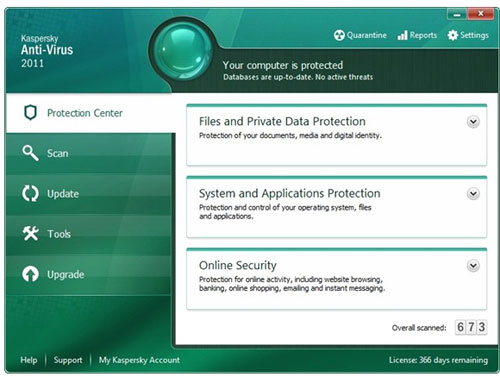
Beberapa fitur Kaspersky Antivirus 2011 antar lain :
  • Real time protection
  • Proactive Defense
  • System Watcher
  • Windows Gadget
  • Virtual Keyboard
  • Privacy Cleaner – Membersihkan history IE, cookies, ogs, prefetch dan lainnya
  • VUlnerability scanner – scan akan celah keamanan alikasi lain
  • REscue Disk
  • Quarantine and Exclusions
  • Scheduler, opsi untuk menjadwalkan waktu scan
  • Automatic atau Manual Update
Biasanya Kaspersky Antivirus 2011 seharga $39.95 untuk setiap lisensi, tetapi sebagai bagian dari promosi, kita bisa mendapatkan gratis ( berlaku untuk 6 bulan). Caranya sebagai berikut :
  1. Untuk menjadi member kunjungi halaman pendaftaran. Langkah ini mungkin tidak diperlukan jika melalui langkah kedua otomatis kita terdaftar (langsung langkah 2)
  2. Kunjungi Halaman promosi KAV 2011 http://www.antivirus365.net/airasia/
  3. Isikan Nama Lengkap dan Email, setelah itu klik Step 1. Redeem
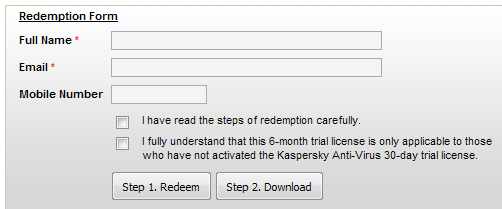
  4. Kode lisensi akan dikirim dalam jangka waktu 24 jam
  5. Download KAV 2011 dengan mengunjungi link diatas, kemudian klik Step 2. Download (atau sepertinya di email ada link downloadny)
  6. Install KAV 2011 dan gunakan kode lisensi yang diterima untuk mengaktifkan

Syarat, Ketentuan dan Catatan

Ada beberapa syarat, ketentuan atau Catatan ketika menggunakan KAV 2011 edisi promosi ini. Seperti misalnya :
  • Install KAV 2011 jika sudah menerima kode lisensi
  • Lisensi 6 bulan ini hanya berlaku untuk pengguna yang belum menggunakan KAV versi trial 30-hari. Dengan kata lain, jika kita sudah menggunakan versi trial 30 hari, maka tidak bisa menggunakan edisi promosi ini
  • Pilih Activate Commercial Version ketika proses installasi untuk memasukkan kode lisensi
Kaspersky Antivirus 2011 dapat berjalan di Windows XP Home/Professional ( SP 2 atau diatasnya, Minimal Intel Pentium 500 MHz dan RAM 512 MB), Windows Vista, Windows 7 ( starter, Basic, Home, Professional dan Permium). Untuk Windows Vista dan 7 minimal CPU 1 GHz, dan RAM 1 GB ( 32 bit) atau 2 GB ( untuk 64bit). Untuk Netbook, minimal CPU Intel Atom 1.33 MHz, RAM 1 GB

Belajar Matematika lebih mudah dengan Microsoft Mathematics

Jika anda merupakan seorang siswa, pelajar atau Mahasiswa atau orang yang ingin belajar matematika dengan mudah, kini ada salah satu program gratis yang bisa mendukung dan membantu, Microsoft Mathematics. Software ini dikembangkan dengan menyediakan berbagai tools matematika untuk membantu mahasiswa/pelajar mengerjakan tugasnya dengan cepat dan mudah.
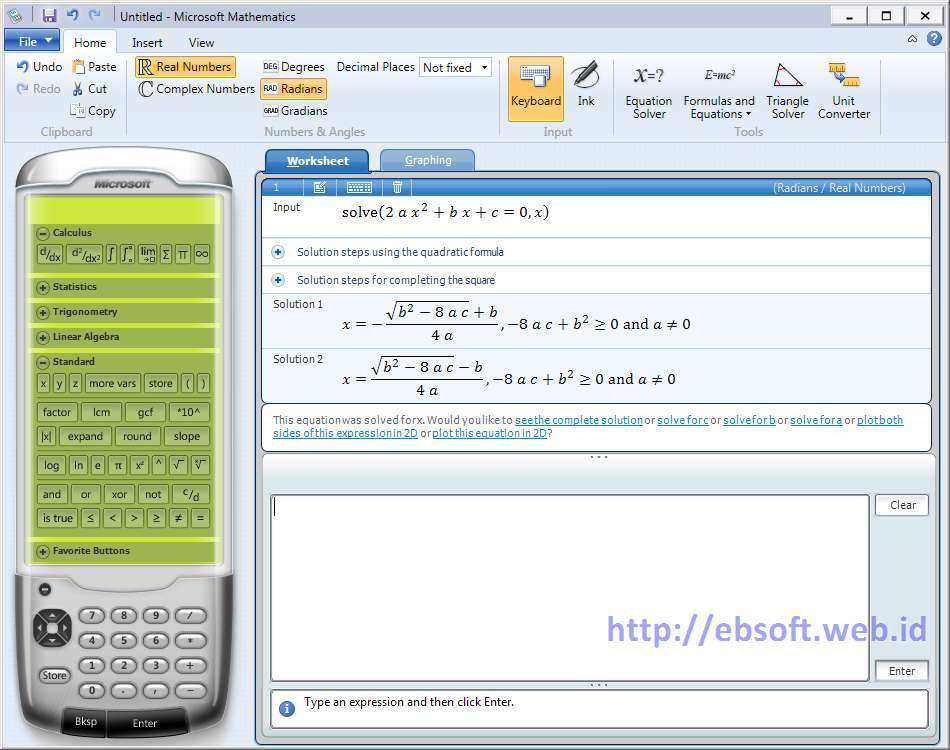
Dengan Microsoft Mathematics, kita dapat belajar untuk memecahkan berbagai persamaan langkah demi langkah, selain juga memahami kosep dasar aljabar, trigonometri, fisika, kimia dan juga kalkulus. Software ini sebenarnya semacam kalkulator, seperti halnya RedCrab dengan berbagai fitur termasuk fitur grafik yang di design seperti kalkulator tangan.

Berbagai fitur tambahan juga tersedia, seperti pemecah masalah segitiga, konversi dari unit satu ke unit yang lainnya, juga pemecah (pencari solusi) dari sebuah persamaan. Dengan Kalkulator ini juga lebih mudah untuk membuat grafik 2D (2 Dimensi) maupun 3D.
Microsoft technet baru saja meniris versi baru program ini, yaitu Microsoft Mathematics 4.0. Software ini gratis kita download, dengan ukuran 17.6 MB untuk windows 32bit serta 18.9 MB untuk windows 64 bit. Informasi selengkapnya tentang sistem yang didukung serta yang diperlukan sebagai berikut :
Sistem Operasi yang didukung :
  • Windows 7
  • Windows Vista with Service Pack 2 (SP2)
  • Windows XP (32-bit) with Service Pack 3 (SP3)
  • Windows Server 2008 R2 (64-bit)
  • Windows Server 2008 with Service Pack 2 (SP2)
  • Windows Server 2003 (32-bit) with Service Pack 2 (SP2)
Selain itu, untuk menjalankan program ini, di komputer harus ada (ter-install) Microsoft .NET Framework 3.5 SP1 (belum tahu apa itu Microsoft .NET? silahkan membaca tulisan saya sebelumnya tentang Microsoft .NET Framework ). Minimal CPU/Processor 500 MHz, RAM/Memory minimal 256 MB, VGA card (Video) 64 MB, serta tampilan layar minimal 800×600.

Jika komputer kita memenuhi syarat diatas, jika ingin mencoba silahkan langsung download dari halaman download Microsoft Mathematics http://bit.ly/MSMath

Manajemen File/Folder lebih mudah dengan Q-Dir

Windows Explorer mungkin merupakan salah satu aplikasi file/folder manager yang paling sering kita gunakan. karena selain bawaan windows, kita sangat familiar dengan antarmukanya. Tetapi kadang banyak hal yang tidak bisa kita dapatkan hanya dengan menggunakan Windows Explorer. Oleh karena itu, ada alternatif menarik yang bisa kita gunakan, yaitu Q-Dir.
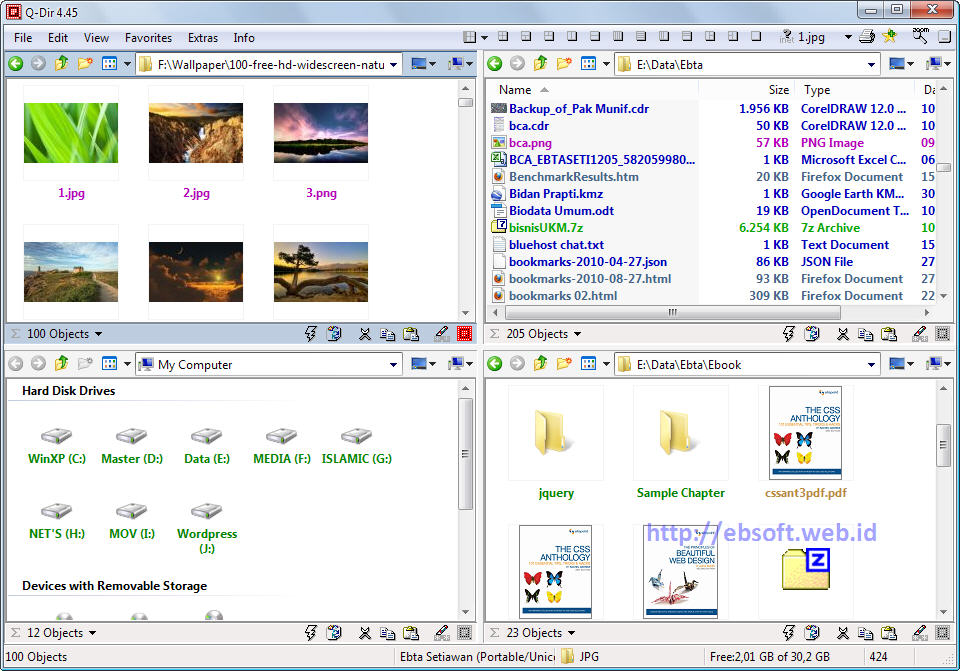
Software gratis alternatif windows Explorer sebelumnya sudah pernah saya ulas (Freeware windows explorer replacement), beberapa memberikan fitur lebih dan tidak hanya menampilkan satu tampilan file/folder terapi biasanya 2 atau lebih. Termasuk Q-Dir, yang mungkin merupakan singkatan dari Quad-Dir / Quadro-Dir ( 4 Dir ), menampilkan sususan file/folder dalam 4 bagian.
Selain gratis, tersedia juga versi Portable dari Q-Dir sehingga langsung bisa kita jalankan melalui USB Flashdisk dan tidak perlu install. Dengan tampilan 4 panel maka memanajemen file/folder akan lebih mudah, terutama jika kita memerlukan akses secara bersamaan antara beberapa media misal USB, DVD-ROM, Hardisk, Folder my documents atau lainnya.

Q-Dir berbasis windows explorer, sehingga hampir semua fitur manajemen file di windows explorer bisa kita dapatkan di Q-Dir ini. Ukurannya yang kecil, cepat dan portable menjadi keunggulan aplikasi ini. Beberapa fitur utamanya antara lain :
  • Favorites, akses cepat untuk folder yang sering diakses
  • Drag & drop, baik dalam panel Q-dir atau dengan aplikasi lain termasuk windows explorer
  • Views : Large icons, tiles, list juga thumbnail
  • Export daftar file/folder ke Excel, TXT atau HTML
  • Screen Magnifier
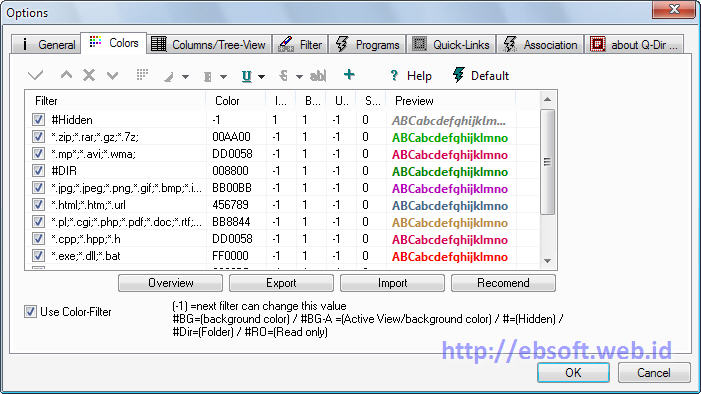
  • Filter file-file tertentu dengan warna yang berbeda
  • Fitur untuk men-filter (menampilkan file-file tertentu saja)
  • Mengubah banyaknya tampilan dengan mudah : single, double, triple dan quad panel
Untuk melihat fitur lebih dan mengatur berbagai fitur yang disediakan, silahkan melihat menu Extras > … more options.

Selain berbagai fitur diatas, kita akan mendapatkan banyak fitur menarik yang tidak ada di Windows Eplorer. Uniknya dengan semua fitur tersebut, Q-Dir merupakan aplikasi yang sangat kecil. Versi 4.5 ( terbaru ketika artikel ini ditulis) edisi portable, ukuran download hanya sekitar 398 KB, dan ukuran file exenya sendiri hanya 651 KB.
Q-Dir kompatibel dengan hampir semua Windows ( Windows 98, Me, NT, 200, XP, 2003, Vista, server 2008 dan Windows 7). Ingin mencobanya sendiri ? silahkan langsung menuju halaman Download Q-Dir

Senin, 10 Januari 2011

Bagaimana mengatur BIOS agar Komputer Booting dari USB Flashdisk ?


Sebelumnya saya beberapa kali mengulas cara membuat bootable CDdan USB Flashdisk. Salah satunya ketika menulis tentang membuat installasi windows 7/vista dari USB Flashdisk. Tetapi mungkin sebagian kita belum tahu bagaimana cara mengatur agar komputer bisa booting dariFlashdisk. Untuk bisa booting dari USB, kita harus mengubah setting atau pengaturan BIOS, yang sebenarnya cukup mudah.
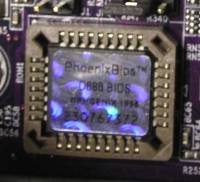
Bagi yang belum tahu apa itu BIOS, sebagai sedikit gambaran, BIOS (Basic Input/Output System) secara sederhana merupakan sebuah system di dalam Chip Motherboard yang bertugas mengenali dan menyiapkan perangkat keras/hardware komputer saat PC pertama kali dinyalakan, seperti Hardisk, Processor, VGA, Memory (RAM), DVD Rom dan lainnya. Jika semua beres maka Sistem Operasi (seperti windows,Linux) baru mulai dijalankan.
BIOS akan mendeteksi perangkat (hardware) apakah yang akan diakses pertama kali dan apakah ada sistem operasi didalamnya (biasa dikenal dengan Boot Order, Boot Priority atau sejenisnya). Ada banyak vendor BIOS yang digunakan, yang populer antara lain AMI (American Megatrends Inc.), Phoenix dan Award BIOS. Meskipun demikian, pengaturan ini pada dasarnya hampir sama.
Untuk memperjelas, berikut langkah pengaturan dengan BIOS Phoenix dan AMI, agar komputer booting pertama kali membaca USB Flashdisk:
  1. Pasang USB Flasdisk yang berisi sistem yang akan dijalankan di komputer (PC) atau laptop
  2. Hidupkan komputer jika belum menyala, jika komputer masih hidup, Restart terlebih dahulu.
  3. Ketika muncul pesan atau tulisan awal, biasanya ada informasi tekan tombol tertentu untuk masuk ke BIOS atau System Utilities. Bisa tekan beberapa kali untuk memastikan. Berikut contoh beberapa pesan yang sering muncul:
    • Press DEL to enter BIOS setup ( berarti kita tekan tombol Delete, di hampir sebagian besar PC)
    • Press F2 for System Utilities ( Berarti kita tekan tombol F2, misanya : di laptop/netbook )
    • Di beberapa PC/Laptop, mungkin dengan tombol yang berbeda, pastika untuk memeriksa pesan awal yang tampil.
  4. Setelah kita masuk ke BIOS (seperti tampilan dibawah ini), kita bisa mulai mengatur urutan proses booting.

  5. Cari Menu BOOT, jika tidak ada, cari di menu lain yang didalamnya ada keterangan seperti : Boot, Booting, Boot Order, Boot Priority dan sebagainya
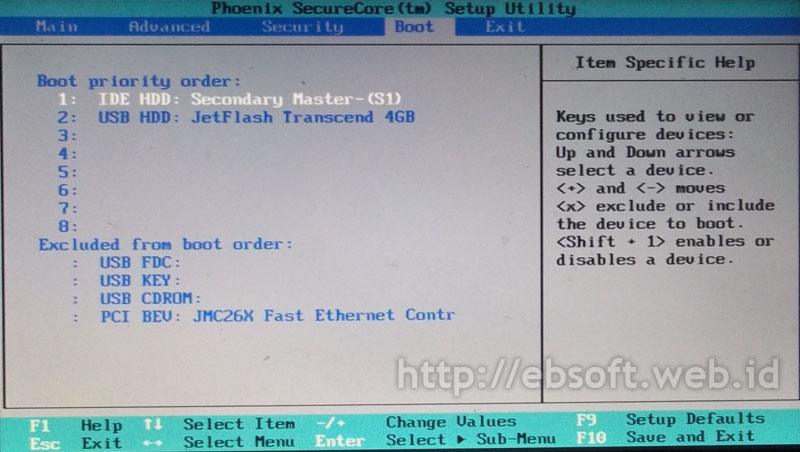
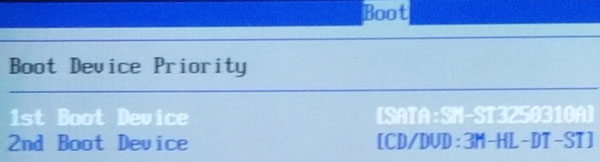
  6. Jika USB Flashdisk sudah dipasang dan BIOS juga mendukung pengenalan USB, seharusnya akan tampil seperti berikut:
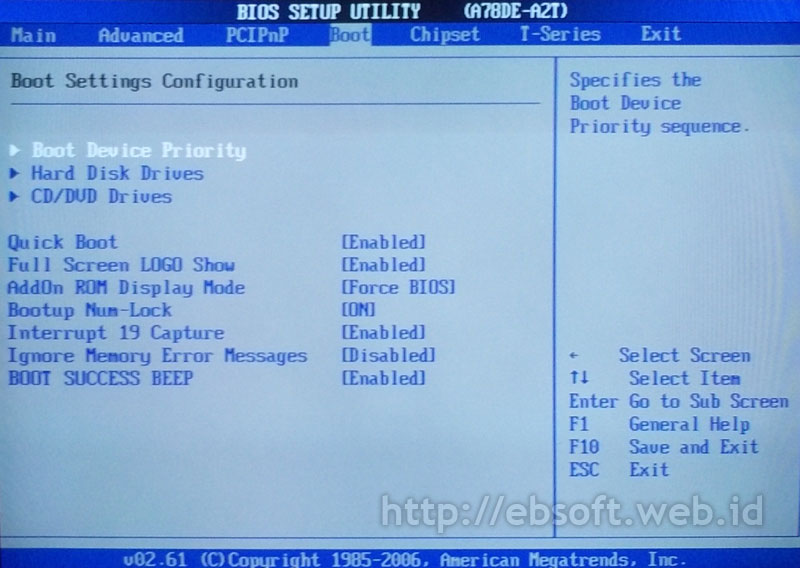
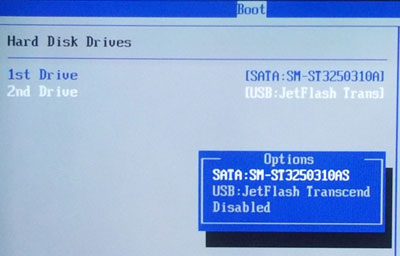
    Untuk BIOS tertentu, seperti misalnya AMI BIOS, hanya ada 1st Boot dan 2nd Boot, sehingga mungkin USB Flashdisk tidak akan langsung tampil di pilihan/urutan booting.


    maka perlu di cek di pilihan lain, masih di menu utama BOOT, disini adalah Hard Disk Drives. Pastikan USB Flashdisk dipindahkan di urutan pertama.
  7. Selanjutnya ubah agar Flahsdisk berada di urutan pertama di urutan booting ( biasanya ada keterangan Boot Priority OrderBoot Device Priority dan sejenisnya)

  8. Setelah selesai, lihat menu Exit dan Pilih menu Exit Saving Changes atau Save Changes and Exit
  9. Pengaturan akan tersimpan dan komputer akan restart, selanjutnya komputer pertama kali akan membaca USB Flashdisk
Jika flashdisk sudah dimasukkan tetapi tidak terdeteksi, ada beberapa kemungkinan, seperti: BIOS belum mendukung teknologi untuk mendeteksi USB sebagai media booting. Kemungkinan kedua adalah Flashdisknya mengalami kerusakan atau perlu di set agar USB Flashdisk dideteksi sebagai Hard drives, seperti contoh di atas. Untuk sebab pertama mungkin bisa diatasi dengan Update (Upgrade BIOS), bisa membaca caranya di artikel saya Bagaimana cara meng-upgrade BIOS
Di beberapa BIOS mungkin pengaturannya tidak sama persis dengan yang dicontohkan diatas, tetapi intinya sama, mengatur urutan Booting di BIOS. Jika kita tidak merlukan booting dari USB Flashdisk lagi, sebaiknya pengaturan di kembalikan ke keadaan sebelumnya (ebsoft)

Sabtu, 08 Januari 2011

Tuntunan Bertaubat kepada Allah SWT


oleh Dr. Yusuf al Qaradhawi 


Indeks Islam | Indeks Qardhawi | Tentang Pengarang | Tentang Penterjemah
ISNET Homepage | MEDIA Homepage | Program Kerja | Koleksi | Anggota


Keutamaan Taubat dan Orang-orang yang Bertaubat dalam al Qur'an

Tentang dorongan dan anjuran untuk bertobat, Al Qur'an berbicara:
"Sesungguhnya Allah menyukai orang-orang yang taubat dan menyukai orang-orang yang mensucikan diri." (QS. Al Baqarah: 222).
Maka derajat apa yang lebih tinggi dari pada mendapatkan kasih sayang Rabb semesta alam.
Dalam menceritakan tentang ibadurrahman yang Allah SWT berikan kemuliaan dengan menisbahkan mereka kepada-Nya, serta menjanjikan bagi mereka surga, di dalamnya mereka mendapatkan ucapan selamat dan mereka kekal di sana, serta mendapatkan tempat yang baik. Firman Allah SWT:
"Dan orang-orang yang tidak menyembah tuhan yang lain beserta Allah dan tidak membunuh jiwa yang diharamkan Allah (membunuhnya) kecuali dengan (alasan) yang benar, dan tidak berzina, barang siapa yang melakukan demikian itu, niscaya dia mendapat (pembalasan)dosa(nya)." (QS. Al Furqaan: 68-70.).
Keutamaan apalagi yang lebih besar dari pada orang yang bertaubat itu mendapatkan ampunan dari Allah SWT , hingga keburukan mereka digantikan dengan kebaikan?
Dan dalam penjelasan tentang keluasan ampunan Allah SWT dan rahmat-Nya bagi orang-orang yang bertaubat. Allah SWT berfirman:
"Katakanlah: "Hai hamba-hambaKu yang melampaui batas terhadap diri mereka sendiri, janganlah kamu berputus asa dari rahmat Allah. Sesungguhnya Allah mengampuni dosa-dosa semuanya. Sesungguhnya Dia-lah yang Maha Pengampun lagi Maha Penyayang." (QS. Az-Zumar: 53)
Ayat ini membukakan pintu dengan seluas-luasnya bagi seluruh orang yang berdosa dan melakuan kesalahan. Meskipun dosa mereka telah mencapai ujung langit sekalipun. Seperti sabda Rasulullah Saw:
"Jika kalian melakukan kesalahan-kesalahan (dosa) hingga kesalahan kalian itu sampai ke langit, kemudian kalian bertaubat, niscaya Allah SWT akan memberikan taubat kepada kalian." (Hadist diriwayatkan oleh Ibnu Majah dari Abi Hurairah, dan ia menghukumkannya sebagai hadits hasan dalam kitab sahih Jami' Shagir - 5235)
Di antara keutamaan orang-orang yang bertaubat adalah: Allah SWT menugaskan para malaikat muqarrabin untuk beristighfar bagi mereka serta berdo'a kepada Allah SWT agar Allah SWT menyelamatkan mereka dari azab neraka. Serta memasukkan mereka ke dalam surga. Dan menyelamatkan mereka dari keburukan. Mereka memikirkan urusan mereka di dunia, sedangkan para malaikat sibuk dengan mereka di langit. Allah SWT berfirman:
"(Malaikat-malaikat) yang memikul 'arsy dan malaikat yang berada di sekelilingnya bertasbih memuji Tuhannya dan mereka beriman kepada-Nya serta memintakan ampun bagi orang-orang yang beriman (seraya mengucapkan): "Ya Tuhan kami, rahmat dan ilmu Engkau meliputi segala sesuatu, maka berilah ampunan kepada orang-orang yang bertaubat dan mengikuti jalan Engkau dan peliharalah mereka dari siksaan neraka yang bernyala-nyala, ya Tuhan kami, dan masukkanlah mereka kedalam surga 'Adn yang telah Engkau janjikan kepada mereka dan orang-orang yang saleh di antara bapak -bapak mereka, dan istri-istri mereka, dan keturunan mereka semua. Sesungguhnya Engkaulah Yang maha Perkasa lagi Maha Bijaksana, dan peliharalah mereka dari (balasan) kejahatan. Dan orang-orang yang Engkau pelihara dari(pembalasan?)kejahatan pada hari itu maka sesungguhnya telah Engkau anugerahkan rahmat kepadanya dan itulah kemenangan yang besar." (QS.Ghaafir: 7-9).
Terdapat banyak ayat dalam Al Qur'an yang mengabarkan akan diterimanya taubat orang-orang yang melakukan taubat jika taubat mereka tulus, dengan banyak redaksi. Dengan berdalil pada kemurahan karunia Allah SWT, ampunan dan rahmat-Nya, yang tidak merasa sempit dengan perbuatan orang yang melakukan maksiat, meskipun kemaksiatan mereka telah demikian besar.
Seperti dalam firman Allah SWT:
"Tidakkah mereka mengetahui, bahwasanya Allah menerima taubat dari hamba-hambaNya dan menerima zakat, dan bahwasanya Allah Maha Penerima taubat lagi Maha Penyayang? ." (QS. At-Taubah: 104)
"Dan Dialah Yang menerima taubat dari hamba-hambaNya dan memaafkan kesalahan-kesalahan." (QS. Asy-Syuuraa: 25)
Dan dalam menyipati Dzat Allah SWT: "Yang mengampuni dosa dan menerima taubat." (QS. Ghaafir: 3)
Terutama orang yang bertaubat dan melakukan perbaikan. Atau dengan kata lain, orang yang bertaubat dan melakukan amal yang saleh. Seperti dalam firman Allah SWT dalam masalah pria dan wanita yang mencuri:
"Maka barangsiapa yang bertaubat (di antara pencuri-pencuri itu) sesudah melakukan kejahatan itu, dan memperbaiki diri, maka sesungguhnya Allah menerima taubatnya. Sesungguhnya Allah Maha pengampun lagi Maha Penyayang. (QS. Al Maaidah: 39)
"Tuhanmu telah menetapkan atas diriNya kasih sayang, (yaitu) bahwasanya barangsiapa yang berbuat kejahatan di antara kamu lantaran kejahilan, kemudian ia bertaubat setelah mengerjakannya, dan mengadakan perbaikan, maka sesungguhnya Allah Maha Pengampun lagi Maha Penyayang." (QS. Al An'aam: 54)
"Kemudian, sesungguhnya Tuhanmu (mengampuni) bagi orang-orang yang mengerjakan kesalahan karena kebodohannya, kemudian mereka bertaubat setelah itu, dan memperbaiki ( dirinya) sesungguhnya Tuhanmu sesudah itu Maha Pengampun lagi Maha Penyayang." (QS. An-Nahl: 119)
Puja-puji terhadap Allah SWT dengan nama-Nya "at-Tawwab" (Maha Penerima Taubat) terdapat dalam al Quran sebanyak sebelas tempat. Seperti dalam do'a Ibrahim dan Isma'il a.s.:
"Dan terimalah taubat kami, sesungguhnya Engkaulah yang Maha penerima taubat lagi Maha Penyayang." (QS. Al Baqarah: 128).
Juga seperti dalan sabda Nabi Musa kepada Bani Israil setelah mereka menyembah anak sapi:
"Maka bertaubatlah kepada Tuhan Yang menjadikan kamu, dan bunuhlah dirimu. Hal itu adalah lebih baik bagimu, pada sisi Tuhan Yang menjadikan kamu, maka Allah akan menerima taubatmu. Sesungguhnya Dialah yang Maha Penerima taubat dan Maha Penyayang ." (QS. Al Baqarah: 54)
Allah SWT berfirman kepada Rasul-Nya:
"Sesungguhnya jikalau mereka ketika menganiaya dirinya datang kepadamu, lalu memohon ampun kepada Allah, dan Rasulpun memohon ampun untuk mereka, tentulah mereka mendapati Allah Maha Penerima taubat lagi Maha Penyayang. (QS. An-Nisa: 64)


Judul Asli: at Taubat Ila Allah
Pengarang: Dr. Yusuf al Qardhawi
Penerjemah: Abdul Hayyie al Kattani
Penerbit: Maktabah Wahbah, Kairo
Cetakan: I/1998

Indeks Islam | Indeks Qardhawi | Tentang Pengarang | Tentang Penterjemah
ISNET Homepage | MEDIA Homepage | Program Kerja | Koleksi | Anggota


Please direct any suggestion to Media Team

Kamis, 06 Januari 2011

Hidden File Tool 2.0 telah di rilis


Pernahkah kita mengalami “kehilangan” data di flashdisk atau komputer karena ulah virus? atau tiba-tiba banyak file-file penting atau dokumen yang tiba-tiba “hilang”. Kadang data-data ini tidak sepenuhnya hilang, biasanya hanya di sembunyikan (hidden) sehingga kita tidak bisa melihatnya. Dulu saya pernah membuat software gratis Hidden File Tool untuk mencari file-file tersembunyi.
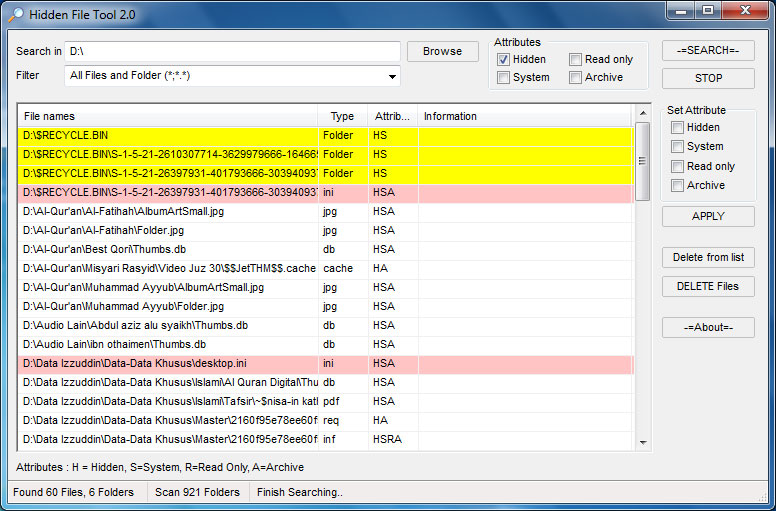
Setelah 2 tahun lebih tidak ada perkembangan, alhamdulillah akhirnya saya bisa memperbaiki software ini, dan kini telah hadir/rilis Hidden File Tool 2.0. Seperti software saya yang lain, saya tetap berusaha membuat program ini berukuran kecil (sekitar 40KB) dan hanya single file saja sehingga tidak perlu installasi (Portable).
HFT Versi 2.0 ini banyak mengalami perbaikan dan penambahan fitur dari versi sebelumnya, termasuk kemampuan menampilkan folder, tidak hanya file saja seperti versi 1.0. Apa saja fitur-fitur HFT 2.0 selengkapnya ? Berikut fitur sekaligus tambahan di versi 2.0 ini :
  • Mencari file dan folder tersembunyi (atribut Hidden) termasuk juga atribut : System, Archive, Read Only
  • Pencarian yang sangat cepat, mulai versi 2.0 dengan threading, sehingga proses pencarian tidak terganggu dan terhenti.
  • Mencari file-file dengan ekstensi tertentu dan menyertakan pilihan tipe file-file yang banyak diakses atau mungkin berbahaya.
  • Mengubah dan mengeset atribut file : Hidden, System, Read Only dan Archive
  • Menghapus file dari daftar yang ditampilkan
  • Menampilkan dalam warna yang berbeda untuk file-file tertentu (folder dalam warna latar kuning)
Dibanding versi terdahulu, HFT 2.0 mengalami beberapa perbaikan penting, seperti kemampuan untuk menampilkan hidden folder yang tentu ini sangat penting. Karena biasanya data-data yang disembunyikan virus termasuk foldernya.

Manfaat Hidden File Tool

Mungkin sebagian kita masih belum begitu paham apa manfaat nyata dengan menggunakan software ini. Berikut saya berikan contoh beberapa kejadian dan dengan software ini bisa membantu :
  • Mengembalikan file atau folder yang sebelumnya sempat “hilang” karena virus (hilang dalam arti disembunyikan).
    Biasanya virus akan mengganti file atau data penting di flashdisk dengan virus dan menyembunyikan file atau folder aslinya. Jika kapasitas flashdisk tinggal sedikit tetapi tidak terlihat adanya data atau banyak data yang tiba-tiba hilang, kita bisa mencoba menggunakan HFT untuk menampilkan file-file yang tersembunyi (pilih atribut Hiddenketika mencari). Setelah ditemukan kita bisa menampilkannya kembali dengan memilih file/folder yang tampil di daftar hasil pencarian, kemudian pada bagian Set Attributehilangkan semua tanda check dan klik APPLY. Keterangan berhasil atau tidaknya akan ditampilkan di kolom keterangan
  • Dengan teknik mirip seperti diatas, kita bisa mengeset agar file atau folder menjadi tersembunyi, caranya pilih file/folder dari daftar/hasil pencarian dan dari menu Set Attribute pilih Hidden ( bisa memilih juga System serta Read only), kemudian klik APPLY
  • Jika kita ingin mencari file-file dengan ekstensi tertentu saja, pada bagian Filter isikan ekstensi file. Jika lebih dari satu pisahkan dengan tanda titik koma (;), misalnya : *.txt;*.rtf;*.doc.
Untuk mengenal tentang Atribut File ini, silahkan membaca artikel saya terdahulu : Mengenal Attribute file atau folder, download Hidden file tool, yang menjelaskan secara singkat tentang atribut Hidden, System, Read Only dan Archive.

Beberapa Tips

Meskipun penggunaannya relatif mudah, untuk melengkapi beberapa tips menggunakan Hidden File Tool :
  • Gunakan tombol Shift + klik atau Shift+ panah atas/bawah untuk memilih lebih dari satu file/folder dari daftar pencarian.
  • Bisa juga memilih beberapa file yang tidak urut dengan Ctrl + Klik.
  • Kita bisa mengurutkan daftar pencarian dengan klik pada header atau judul kolom
  • Jika menggunakan Windows 7 atau Vista dan ingin mengubah atribut file, jalankan HFT dengan klik kanan dan pilih Run as administrator
Download : Hidden File Tool 2.0 ( 36 KB). Link download lain silahkan melihat halaman Hidden File Tool

Komputer sering Hang? Test Memori (RAM) dengan Memtest86+


Pernah atau sering mengalami masalah dengan komputer? terutama komputer yang sering hang (crash)? Permasalahan komputer “hang” atau muncul tulisan biru (blue screen) bisa disebabkan oleh berbagai macam hal, terutama masalah hardware, salah satunya adalah RAM atau Memori yang bermasalah. Dan berkaitan dengan Memori ini, memang tidak mudah untuk mengeceknya. Tetapi kita bisa menggunakan software gratis Memtest86+.
Jika kita pernah mengutak-atik hardware (perangkat keras) komputer, mungkin tidak asing dengan salah satu software untuk mengetest kondisi Memori (RAM) yang dulu pernah populer, Memtest86 (tanpa tanda plus). Tetapi software ini sudah lama tidak di update (perbarui) sejak tahun 2002, sehingga masih ada masalah dengan perangkat baru (terutama CPU) yang muncul sesudahnya.
Memtest86+ merupakan update dan perbaikan dari software Memtest86 sebelumnya, berbagai deteksi CPU baru sudah ditambahkan sehingga masih tetap berjalan dengan hardware baru sampai saat ini. Terakhir update sekitar pertengahan tahun 2010 kemarin, sehingga masih cukup “fresh”.
Tidak seperti software lain yang berjalan dibawah windows, Memtest86+ berjalan melalui bootable media, sehingga tidak tergantung apa sistem operasi yang di gunakan di komputer. Untuk menggunakannya diperlukan media seperti CD Rom, USB Flashdisk atau Floppy disk.
Jika kita memilih menggunakan CR-Rom, download memtest86+ dalam bentuk ISO, selanjutnya gunakan software burning untuk membuat bootable CD. Untuk lebih mudah, kita bisa menggunakan USB Flashdisk, download versi USB Installer, buka zip dan jalankan fileMemtest86+ 4.10 USB Installer.exe. Untuk installer USB ini dijalankan melalui windows, tetapi Bootable USB Flashdisk bisa digunakan di sistem operasi apa saja, asal komputer bisa di set untuk booting melalui windows.
Jika ada masalah dengan Memori, hasil scan atau test akan menampilkan informasi error dengan warna merah seperti gambar berikut ( image kredit wikipedia)

Bagaimana jika RAM bermasalah/Error ?

Jika RAM ada yang error, sebaiknya segera diganti, karena meskipun hanya sedikit tetapi hal ini kemungkinan akan sering menyebabkan komputer hang/crash. Biasanya RAM/Memori bergaransi lifetime, sehingga perlu dicoba untuk ditukar ke toko tempat membeli RAM tersebut.
Untuk mendapatkan Memtest86+ ini kita bisa download dengan memilih beberapa media yang disediakan, yaitu :
Informasi selengkapnya bisa mengunjungi website Memtest86+

Software Gratis Perbaiki Masalah Koneksi Internet/Jaringan


Ketika terjadi permasalahan dengan koneksi internet atau jaringan, kadang kita sering dibuat bingung. Maklum, soalnya masalah seperti ini kadang tidak mudah dipecahkan, meski berbaga cara sudah coba dilakukan. Jika kita mengalami hal tesebut, ada software gratis yang bisa kita coba, yaituComplete Internet Repair.
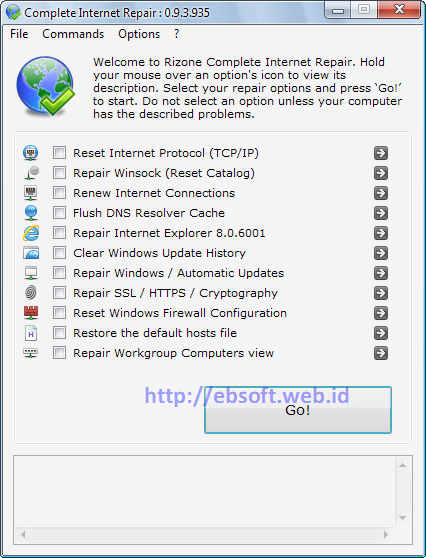
Software gratis dan juga portable ini berfungsi mereset, merestore (mengembalikan ke pengaturan awal), membersihkan (clear) dan juga beberapa fitur perbaikan (repair) komputer yang berkaitan dengan jaringan/internet lainnya.
Beberapa fiturnya antara lain :
  • Reset Internet Protocol (TCP/IP)
  • Repair Winsock (Reset Catalog)
  • Renew Internet Connections
  • Flush DNS Resolver Cache
  • Clear Windows Update History
  • Repair Windows / Automatic Updates
  • Reset Windows Firewall configuration
  • Repair SSl/HTTPS/Cryptography
  • Restore the default hosts file
  • Repair Workgroup Computer View
Kapan software ini bermanfaat bagi kita ? Pembuat software ini menuliskan beberapa permasalahan yang bisa diperbaiki dengan tools ini, seperti misalnya :
  • Internet atau jaringan bermasalah setelah antivirus atau program security menghapus adware, spyware, virus, worm, trojan horse dan sebagainya
  • Kehilangan koneksi jaringan setelah menginstall atau uninstal adware,spyware,antisam, vpn, firewall atau program jaringan lainnya
  • Tidak bisa mengakses halaman website atau hanya bisa mengakses sebagian website saja
  • Muncul pesan error dengan keterangan bahwa jaringan (network) bermasalah
  • Tidak ada koneksi jaringan karena registry error
  • permasalahan dengan DNS (Domain name system)
  • Gagal (fail) ketika akan memperbaiki (repair) alamat IP atau error DHCP lainnya
  • Konektivias jaringan bermasalah dengan pesan informasi: limited or no connections
  • Windows Update tidak berjalan
  • ketika bermasalah untuk mengakses website dengan security misalnya internet banking
  • Internet explorer senantiasa error (crash)
  • berbagai masalah jaringan lainnya
Penggunaannya cukup mudah, tinggal pilih masalah yang dihadapi selanjutnya klik Go. Yang mungkin tidak mudah adalah mencari akar permasalahan yang terjadi dengan sistem komputer kita dan opsi mana yang harus dipilih untuk memperbaiki koneksi jaringan. Sekedar tips, secara umum pilihan 2,3 dan 4 bisa dipilih untuk memperbaiki jika koneksi jaringan/internet bermasalah. Pilihan pertama juga bisa ditambahkan, tetapi catat dulu konfigurasi IP kita (jika settingnya diatur secara manual) untuk berjaga-jaga.
Satu hal yang juga perlu diperhatikan adalah gunakan software ini jika terjadi masalah dengan koneksi internet/jaringan saja. Jika koneksi jaringan atau internet berjalan normal (tidak ada masalah), maka kita tidak perlu menggunakan software ini.
Jika ada masalah dengan koneksi internet dan belum yakin memilih opsi yang mana, silahkan berbagi dengan menuliskan komentar dibawah, dan semoga bisa mendapatkan tanggapan atau pemecahan dari rekan lainnya.
Download Complete Internet Repair ( 433 KB)